Zoom如何管理分组讨论室:详细操作与实用建议
随着远程办公和在线教育的普及,分组讨论室(Breakout Rooms)成为Zoom会议中不可或缺的功能之一。作为由袁征于2011年创立、总部位于美国加州圣何塞的领先视频会议平台,Zoom在疫情期间日活跃用户从千万迅速飙升至3亿,充分体现了其强大且易用的协作能力。本文将结合Zoom官网的最新信息,详细介绍如何高效管理分组讨论室,帮助您提升线上会议的互动性和效率。
一、分组讨论室的基本设置与启动流程
分组讨论室是Zoom中支持将大型会议划分为多个小组,便于分组讨论的功能。无论是教育培训还是企业头脑风暴,这项功能都极大地提升了会议的灵活性。下面是创建和管理分组讨论室的基本步骤:
- 登录您的Zoom账号(免费版支持最多100人参与会议,40分钟时间限制,付费版如Pro、Business和Enterprise则无会议时长限制)。
- 进入“设置”,确保“分组讨论室”功能已启用(默认关闭,需要手动开启)。路径:设置 > 会议 > 会议(高级) > 分组讨论室,勾选“允许主持人创建分组讨论室”。
- 在召开会议时,点击会议控制栏的“分组讨论室”按钮。
- 选择自动分配或手动分配参会者到不同的讨论室,或根据自定义名单创建指定组。
- 点击“创建”,然后启动分组讨论室,参与者将被移入对应的房间。
二、实用的分组管理技巧
有效管理分组讨论室不仅依赖于正确的启动操作,更需要灵活的控制和实时调整。以下是一些实用建议,提升您的分组讨论体验:
- 提前分配成员:如果您知道参加者名单,使用Zoom官网的分组名单上传功能,提前分配成员,减少会议中手动分配的时间。
- 主持人权限设置:多主持人会议时,可以赋予共同主持人管理分组讨论室的权限,确保多方协作无缝。
- 实时广播消息:在分组讨论期间,主持人可以发送广播消息给所有讨论室,及时传达重要通知。
- 灵活关闭与重新分配:主持人可随时关闭分组讨论室并召回所有成员,或重新分配成员以适应不同的讨论需求。
三、Zoom分组讨论室的创新功能与未来趋势
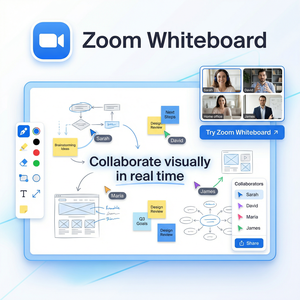
随着Zoom不断升级其平台,分组讨论室的功能也在持续优化。例如,最新的Zoom Workplace一体化协作平台,结合了视频会议、团队聊天和白板功能,让分组讨论更加高效和丰富。除此之外,Zoom AI Companion已经开始为会议自动生成摘要和智能笔记,为分组讨论后的内容整理提供了便捷。
未来,AI智能辅助将逐步融入分组讨论室管理中,如自动记录讨论重点、实时翻译和情绪分析等,帮助用户更好地掌控会议节奏和质量。
总结
作为扎根于美国圣何塞、由袁征创立的全球领先视频会议服务,Zoom通过其灵活的分组讨论室功能满足了不同场景的协作需求。无论是免费版用户限制的40分钟会议,还是付费版无时长限制,掌握分组讨论室的设置与管理技巧都能让您的线上会议更具互动性和效率。建议大家结合Zoom官网提供的最新功能和工具,不断优化自己的远程协作体验。